Mostrando postagens com marcador Utilidades e Segurança. Mostrar todas as postagens

sábado, 24 de janeiro de 2015

Anti Furto Droid SMS 5.2.1 - Android

Um rastreador inteligente para você localizar o seu aparelho.
Não é nenhuma novidade que é possível rastrear um aparelho por meio do seu GPS ou uma conexão de rede. Para ajudar nesse processo, existem muitos aplicativos gratuitos, como o Anti Furto Droid SMS.
A ferramenta, que funciona em segundo plano, não interfere no consumo da bateria e também não funciona de forma constante. Para ativar o localizador, basta enviar uma mensagem de texto com a palavra localizar.
Ao receber um comando, o app ativa automaticamente todas as redes disponíveis e também o GPS do aparelho. Após reunir as informações necessárias, uma mensagem com a localização é enviada por torpedo ao número que enviou a primeira mensagem.


Levando em consideração a grande quantidade de aplicativos de segurança e rastreamento que estão disponíveis no Google Play, Anti Furto Droid SMS é uma das opções mais completas, leves e eficientes que você pode encontrar gratuitamente.
A interface do aplicativo agrada pela simplicidade, pois todas as opções estão bem organizadas e é fácil configurar o sistema de segurança no aparelho. Além disso, Anti Furto Droid SMS funciona por meio de mensagens de texto, não sendo necessário que o aparelho esteja conectado à internet.

O aplicativo também pode ser escondido, evitando que o ladrão o localize e o desinstale. Se o chip GSM do gadget for trocado, Anti Furto Droid SMS não para de funcionar e continua enviando as mensagens de localização sem nenhuma limitação.
Durante nosso teste, a ferramenta retornou as informações em poucos segundos. Além disso, a precisão foi excelente – embora esse fator possa mudar bastante dependendo da rede e do GPS do dispositivo.


AntiFurto Droid WEB 0.99.9 - Android

Instale um sistema antifurto completo no seu Android, inclusive com alarme.

AntiFurto Droid WEB oferece uma alternativa de mecanismo de proteção contra roubo para o seu smartphone com Android.
Com ele, você pode travar completamente o aparelho, bloqueando a tela e apagando todos os dados registrados no seu dispositivo, com a possibilidade de monitorar a sua localização pelo GPS.
O aplicativo pode ser uma boa alternativa para quem acabou perdendo o aparelho em um furto, evitando que o ladrão seja capaz de roubar dados. Da mesma forma, o aplicativo também permite monitorar todas as tentativas de desbloqueio realizadas.

Proteja o seu aparelho

Embora o ideal é que isso nunca venha a acontecer conosco, não estamos livres de acabar perdendo o celular em um furto. Por isso, adicionar um sistema antifurto pode ser uma boa medida preventiva, fazendo com que o aparelho acione um alarme mediante a ativação remota, por meio da sua conta no serviço.


Da mesma forma, o programa também apaga os dados, altera a senha de bloqueio do aparelho e monitora todas as tentativas para desbloqueá-lo. Nas configurações do programa você pode trocar a senha para desativar o alarme (que por padrão é “desativar”) e modificar a mensagem exibida na tela do aparelho quando ele é disparado.

AntiFurto Droid WEB é um aplicativo que oferece um sistema antifurto para o seu Android. O tipo de proteção oferecida por este programa se trata da exclusão dos dados que estiverem armazenados no dispositivo e o rastreio do aparelho por meio da internet, utilizando como base a posição obtida pelo GPS.
Além disso, um alarme é disparado e ele só pode ser desativado mediante uma senha previamente cadastrada pelo dono do telefone, sendo possível configurá-lo para voltar a tocar quando o smartphone for reiniciado. Outro aspecto interessante é que o seu Android também passa a ter a tela principal bloqueada e você pode acompanhar todas as tentativas de abertura que forem realizadas.
Outro aspecto interessante do programa é o fato de ele ser capaz de ativar o alarme mesmo quando o telefone está em modo silencioso.

Rastreio pela internet

A interface do programa é amigável e as configurações são bem simples, fazendo com que nem mesmo iniciantes possuam maiores dificuldades para completá-las. Vale apenas lembrar que, para aumentar a sua segurança, o ideal é alterar a senha-padrão do aplicativo, visto que ela pode ser descoberta pelo ladrão.
Nas configurações do aplicativo, é possível manter o aplicativo oculto no aparelho, trocar as senhas, definir um email para o resgate de dados e indicar qual mensagem deve ser exibida na tela quando o alarme for disparado. Da mesma maneira, a desinstalação só pode ser realizada dentro do programa, aumentando a segurança.
Vale apenas reforçar que este é um programa voltado para melhorar a proteção do aparelho, como uma medida preventiva para furtos, porém, assim como um alarme de carro, ele serve apenas como um apoio. Por isso, se você quer adicionar um sistema de segurança ao seu smartphone, vale a pena testar o AntiFurto Droid WEB.

  • 1,84 MB - 
  • Para Android 2.2/2.3/3.0/3.1/4.0/4.1/4.2 - 1.82mb

sexta-feira, 7 de novembro de 2014

BlueStacks Beta-1 - Android

Do smartphone para o PC: rode aplicativos e games do Android diretamente no Windows.

Você tem vontade de experimentar como funciona o Android, porém não possui um aparelho compatível?
Para as pessoas que desejam ter contato com o sistema operacional da Google para dispositivos móveis, mas não têm acesso a um smartphone, surgiu o BlueStacks.
Este programa permite que aplicativos e jogos do SO da Google sejam executados diretamente no computador. Assim, você pode rodar alguns softwares que antes estavam disponíveis somente em smartphones.

BlueStacks

Em sua atual versão, o BlueStacks oferece dezenas de apps para que você torne sua rotina na frente do PC mais prática e divertida.

Um pouco do Android

Por padrão, o BlueStacks oferece alguns aplicativos já pré-carregados. Entre os programas oferecidos, você encontra alguns muito famosos, como os games da franquia Angry Birds ou alguns softwares de organização pessoal, como o Evernote, por exemplo.

Novo dock

Nesta nova versão, o BlueStacks ganhou também uma bela repaginada em sua interface, alterando boa parte do funcionamento do software. Agora, após tê-lo instalado em seu computador, você não ganha somente um botão para acessar as suas principais ferramentas, mas também um pequeno dock que fica posicionado na parte superior da tela.

BlueStacks - dock
Nele, você é capaz de encontrar atalhos para as principais lojas de aplicativos para Android, encontrar os seus programas preferidos, ver quais são os mais baixados e, se quiser, conectar o seu smartphone ao programa. E caso você não tenha curtido esse dock, não tem problema: basta clicar no botão “X” para que ele seja minimizado e, em seu lugar, um discreto atalho surja na parte superior direita da tela do seu computador.

Interface remodelada

Já na tela principal do BlueStacks, você encontra uma espécie de emulador de telefone com sistema Android. No seu primeiro acesso, por exemplo, é preciso cadastrar-se no Google Play, mercado de aplicativos da companhia, para conseguir baixar programas por meio dele. Tudo de maneira muito semelhante à encontrada em telefones com o SO.
Com relação aos botões do programa propriamente dito, ao acessar a página inicial do BlueStacks você encontra sugestões de download, além de atalhos para todos os softwares que você já baixou. Dessa forma, basta clicar naquele que deseja executar para que ele comece a rodar da mesma forma que funcionaria em um telefone com Android.

BlueStacks - rodando App

Além disso, há também um pequeno campo que permite a realização de pesquisas, tudo para que você encontre todos os aplicativos que desejar. Os resultados são mostrados em vários mercados de programas, como o Google Play, GetJar ou Amazon Apps. Assim, caso o download não aconteça de forma automática, você ainda tem a chance de escolher de onde quer puxar o software desejado.

Sincronização do smartphone com o PC

Mais do que apenas rodar softwares do Android no computador, este programa conta com um recurso para a sincronização de apps entre o seu smartphone e o PC. Para que isso seja possível, você precisa instalar o BlueStacks Cloud Connect no seu aparelho.


BlueStacks é uma interessante ferramenta para quem deseja ter um primeiro contato com o Android ou pretende usufruir dos aplicativos instalados no smartphone diretamente no computador.
A nova interface do programa deixou o acesso às suas principais ferramentas ainda mais fácil, uma vez que o dock inserido na parte superior da tela permite que você busque novos aplicativos ou tenha acesso rápido aos softwares já instalados.
Entretanto, apesar do visual remodelado e desses atalhos inteligentes trazidos pelo programa, a utilização do BlueStacks é um pouco confusa, principalmente para quem está tendo o primeiro contato com ele e com algo relacionado ao sistema Android.
A configuração de contas para acesso ao Google Play, por exemplo, não funcionou em um primeiro momento, tornando impossível a realização de downloads por meio do mercado oficial da Google. Além disso, tarefas simples, como o redimensionamento da tela, por exemplo, podem fazer o programa travar completamente.
Já com relação ao download de aplicativos, muitos acabam não conseguindo identificar o BlueStacks como um celular, tornando impossível a sua instalação e utilização no software. Em nossos testes, em dez programas pesquisados, somente dois foram compatíveis e puderam ser baixados.
Além disso, aqueles que utilizam o microfone, como o Talking Tom Cat, por exemplo, não tiveram seus recursos explorados, uma vez que não há conexão do programa com o microfone do computador. Entretanto, é válido ressaltar que este software ainda está em sua versão Beta – o que significa que ele ainda está em desenvolvimento, sendo aceitável demonstrar tais problemas.
Para aqueles que já possuem um smartphone com Android, o grande atrativo do BlueStacks é sua ferramenta para a sincronização de apps, possibilitando que você usufrua dos aplicativos móveis mesmo sem estar com o celular.
O programa possui um consumo razoável dos recursos da máquina. Portanto, computadores com hardware muito limitado podem ter problemas ao rodá-lo, ficando lentos ou travando quando houver outras tarefas sendo executadas no PC ao mesmo tempo.
Apesar disso, se você deseja ter o Android o tempo todo ao seu alcance, este softwre é uma ótima opção. Mesmo com alguns problemas, o BlueStacks se apresenta como uma das melhores opções para quem deseja emular o sistema da Google no computador.


LiveAndroid 0.3

Teste o Google Android no seu PC, sem precisar comprar um telefone novo.

Com a internet sendo acessada cada vez mais a partir de plataformas móveis – principalmente celulares – era questão de tempo até o gigante da rede se manifestar. O Android é o sistema operacional desenvolvido pelo Google – e mais 30 outras empresas de tecnologia móvel – para telefones celulares.
A principal diferença em relação aos seus concorrentes – Symbian e Windows Mobile – é que o Android é um projeto open-source. Assim, qualquer desenvolvedor pode alterar o sistema para seus fins, enquanto os sistemas concorrentes aceitam alterações significativas apenas dos fabricantes.
Até o momento, no Brasil não foram lançados telefones que utilizem o sistema, porém isso é questão de tempo. Cada vez mais fabricantes criam aparelhos para explorar as diversas possibilidades do Android, e em breve os primeiros modelos devem chegar ao país.

Tela principal do Android

Porém, até que isso aconteça de fato, desenvolvedores nacionais que desejem estar na linha de frente da tecnologia têm que lidar com um problema grave. Sem um aparelho rodando Android não é possível testar aplicativos desenvolvidos para o sistema.
O Grupo LiveAndroid desenvolveu uma maneira de instalar o Android em seu PC, para que você possa testar aplicativos, ou mesmo utilizar seu computador a partir do sistema da Google.

Splash do LiveAndroid

Apesar de desenvolvido para telefones celulares, o Android tem apresentado um funcionamento exepcional em notebooks e netbooks. Só que esses equipamentos normalmente vêm de fábrica equipados com sistemas operacionais Windows ou com distribuições mais conhecidas de Linux.
Rodar seu computador a partir do Android é, ainda, mais uma atividade de curiosos com o sistema ou de desenvolvedores que pretendem lançar produtos de software para o Android. Entretanto, Com a chegada de aparelhos rodando sob Android outras possibilidades devem se tornar válidas. E com o LiveAndroid você já estará à frente da maioria.

Menu principal do Android 

O download que você faz clicando ali em cima é uma imagem de disco ISO. Para baixar a segunda parta, clique aqui. Essa imagem pode ser usada de três formas para que você teste o Android.
A primeira forma é gravar essa imagem de disco em um CD, e inicializar seu computador a partir do disco ótico. Com isso, você estará transformando seu computador em um PC rodando inteiramente sob o Android. Aqui mesmo no Baixaki você encontra maneiras de gravar essa imagem de disco nesse tutorial e nestas respostas a dúvidas dos usuários.
A segunda possibilidade é criar um LiveUSB, usando programas como o UnetBootIN, e indicando a imagem ISO do Android como base para a criação do pendrive bootável.
A outra opção é criar uma máquina virtual, para utilizar o Android em paralelo ao seu Windows. Para criar a máquina virtual, você pode utilizar diversos programas, como o VirtualBox e o Microsoft Virtual PC.

 O primeiro passo para a criação da máquina que irá rodar o Android em seu PC é dizer para o seu aplicativo que você pretende usar esse sistema operacional. Para tanto, ao criar uma nova máquina do seu programa preferido, nomeie-a como “Android” e especifique o sistema como uma distribuição “Linux”, de versão “Linux 2.6”.
Continuando o processo, o programa perguntará a quantidade de memória que você pretende reservar ao Android. Nos testes feitos no Baixaki, 256 Mb foram suficientes para rodar o sistema com facilidade. Caso você sinta que a máquina virtual está lenta, sempre é possível aumentar essa quantidade nas configurações da mesma.

Definição do sistema android Criação da Máquina Virtual

No próximo passo o programa de virtualização irá pedir um disco rígido principal de Boot. Como você iré inicializar o sistema a partir da imagem de disco, desmarque essa opção. O programa irá retornar um aviso sobre a falta desse disco, mas basta clicar continuar e proceder com a instalação.
Aceite o resumo que o programa fornece, e na tela principal do software de virtualização selecione a máquina Android, abrindo suas configurações. Na seção Tela (ou Vídeo, dependendo do aplicativo que você estiver usando), selecione 8 Mb de memória de vídeo. Isso garante o processamento de imagens no mesmo padrão de um netbook simples.
Para selecionar a imagem ISO como o disco de boot do sistema, na seção CD/DVD-ROM habilite “Montar Drive de CD/DVD” e selecione “Arquivo de imagem ISO”.

Criação da Máquina Virtual

Depois escolha a imagem que você baixou e vá para a seção Sistema. Em “Ordem de Boot”, desabilite as caixas Disquete e Disco Rígido, mantendo apenas CD/DVD-ROM habilitada. Com isso, seus sistema irá sempre inicializar a partir da imagem de disco do Android. Clique em OK e mande executar a máquina virtual. Seja benvindo ao Android.

Criação da Máquina Virtual

A instalação é a básica, com apenas os aplicativos-padrão do sistema, mas salvo algum problema de configuração, assim que o sistema começa a rodar você pode se conectar através do Google Chrome presente no Android. Na rede, você encontra diversos outros aplicativos para instalar e testar.
Para utilizar o Android, os controles normalmente encontrados nos telefones são colocados no teclado, e o mouse faz às vezes de toques numa touchscreen. A tabela ao lado lista as chaves do teclado em relação às funções que elas desempenham. Vale lembrar que os telefones que usam Android costumam apresentar um teclado QWERTY, e portanto a escrita é normal.

O LiveAndroid é uma excelente oportunidade de testar o sistema operacional do Google. Para desenvolvedores que pretendem trabalhar nessa plataforma, é uma das maneiras mais simples de testar aplicativos em ambientes não exclusivos a telefones.
Com o sistema sendo usado também em netbooks, a possibilidade de desenvolver aplicativos um pouco mais pesados e cheios de funções torna-se mais viável, e o LiveAndroid dá a chance de colocar isso à prova rapidamente.
O funcionamento do sistema operacional é simples, levando poucos instantes para que o usuário se acostume a navegar pelas opções e teste o sistema como faria com qualquer aparelho celular.
Para quem deseja trabalhar com o Android, tem o sonho de consumo de utilizar um desses aparelhos ou então é apenas curioso com o sistema operacional do Google, o LiveAndroid é o melhor caminho.


domingo, 14 de setembro de 2014

Droid Protector - App Lock 1.0.5

Tudo o que você precisa para proteger seus apps e fotos

Droid Protector - App Lock é um aplicativo de segurança com o qual você pode restringir o acesso a qualquer app instalado no seu gadget. Dessa maneira, é possível evitar que pessoas não autorizadas mexam nas suas fotos ou mensagens, por exemplo.
Na primeira execução, você encontra dois métodos de bloqueio: “Padrão” e “Clássico”. O primeiro modo exige que você escolha uma combinação de quatro dígitos, enquanto que o segundo coloca vários pontos no display que devem ser ligados seguindo um padrão escolhido por você.
  
Para proteger um ou mais aplicativos, simplesmente toque nos itens desejados no menu principal. Quando um programa protegido é executado, o Droid Protector - App Lock surge imediatamente para impedir a sua utilização e solicita a senha que você escolheu.
Em “Esconder Ficheiros”, você também pode esconder qualquer foto ou vídeo armazenado na galeria-padrão do seu Android.
Se você não curte lockscreens incômodas que pedem senhas a cada vez que você desliga e liga a tela do seu Android, o Droid Protector - App Lock apresenta uma forma diferente e mais prática de você proteger aplicativos e fotos no seu smartphone ou tablet.

Bloqueio fácil

A interface do sistema é bem organizada e permite bloquear qualquer app com um simples toque. Os dois métodos de bloqueio suportados são eficientes e devem agradar as pessoas que gostam de senhas numéricas e de padrões visuais.
Durante o nosso teste, utilizando um Samsung Galaxy S3, Droid Protector - App Lock mostrou-se estável e muito eficiente na hora de restringir o acesso aos aplicativos selecionados. A possibilidade de esconder fotos e vídeos também soma pontos ao conjunto e o recurso funciona muito bem.

Uninstall

Apesar dos elogios, o programa da 1Tek peca por não se auto proteger, por padrão, contra desinstalação, permitindo que uma pessoa mal-intencionada simplesmente desinstale o Droid Protector - App Lock para ter acesso aos apps protegidos.
É possível ativar essa proteção em DEFINIÇÕES > Administrador do dispositivo, mas o fato do app não solicitar essa opção na primeira execução pode fazer com que a maioria das pessoas deixe seu aparelho vulnerável.

  • 41,98 MB - 
  • 41,08 mega - Para Android 2.3/3.0/3.1/4.0/4.1/4.2/4.3/4.4

domingo, 16 de fevereiro de 2014

TimePIN - No Root Needed 1.1.2 - Android

Deixe seu celular blindado criando uma senha dinâmica que só você sabe como calcular.

TimePIN é uma ferramenta que gerencia a senha PIN do seu smartphone, aquela que serve para desbloquear a tela. Ele é capaz de tornar seu código praticamente inquebrável, dependendo do nível de segurança escolhido por você.
A ferramenta funciona da seguinte maneira: você cria uma senha PIN para servir de padrão — que só será requerida em situações de emergência — e, na hora de desbloquear o aparelho de verdade, você digitará uma senha baseada no horário mostrado pelo seu dispositivo. Se no momento do desbloqueio for 08h15, sua senha será 0815, por exemplo. É possível ainda aplicar alguns truques para aumentar a segurança, como os modificadores “DoublePIN” (08150815),“MirrorPIN” (08155180) e “ReversePIN” (5180).


Como proceder

Conferindo os padrões dessas funções dentro dos parênteses, você consegue entender como eles funcionam. Para aplicar essas configurações de senha dinâmica, acesse o ícone do TimePIN e ligue a opção “Eneble TimePIN”. Somente com isso, sua senha será guiada pelo relógio de uma forma simples e direta. No fundo da tela, você pode ligar uma das três funções de seguranças listadas anteriormente ou até mesmo todas ao mesmo tempo. Há ainda o “Offset PIN”, que só pode ser usado quando você compra a extensão da ferramenta.

Tamanho: 51,20 MB
Para Android 2.3/3.0/3.1/4.0/4.1/4.2

domingo, 2 de fevereiro de 2014

AVG Mobilation Antivirus Free Varia de acordo com o dispositivo - Android

Um dos antivírus mais populares da atualidade ganha sua versão para sistema operacional Android.

Os smartphones estão cada vez mais modernos e recheados de aplicativos. Infelizmente isso também significa que eles podem ser alvos para todo o tipo de malware, assim como seu computador.
Para se proteger com eficiência, é necessário instalar um bom antivírus. E nada melhor que começar com uma marca que os usuários de computador já conhecem. A AVG disponibilizou o Anti-Virus Free, um aplicativo que pode impedir que seu Android seja atacado por arquivos mal intencionados.
AVG Antivirus Free     AVG Antivirus Free

Proteção em tempo real

Logo após a instalação, você deve aceitar os termos do Anti-Virus Free para que ele inicie a proteção do seu aparelho. Ao clicar no botão do menu, selecione a opção “Varrer”. O aplicativo faz uma varredura no aparelho e em seu cartão de memória, para verificar se há itens suspeitos.
Logo em seguida, ele apresenta um relatório, exibindo quais foram os problemas encontrados e sugerindo como você pode solucionar o problema. No caso de aplicativos de root, que ele reporta como suspeito, você pode simplesmente selecionar para ignorar o problema.
AVG Antivirus Free     AVG Antivirus Free
A partir de agora, o Anti-Virus Free vai acompanhar em tempo real todos os arquivos, aplicativos e itens que chegam ao seu Android. Nas configurações do antivírus, é possível selecionar o tempo de intervalo entre as varreduras automáticas (que pode ser uma vez ao dia, na semana ou nunca).

Muito mais que um antivírus

Além da função de proteger seu aparelho, Anti-Virus Free também oferece tarefas varias que podem ser muito úteis. Ao clicar em “Ferramentas”, você tem acesso a um gerenciador de tarefas, que pode encerrar alguma atividade de modo seguro.
AVG Antivirus Free     AVG Antivirus Free
“Bloqueador de aplicação” pode colocar senha em aplicativos do aparelho para que eles não sejam utilizados por terceiros (na versão gratuita, esta função está disponível por 13 dias). Também é possível selecionar a opção “Wipe Personal Data” (Apagar informações pessoais), para eliminar todas as informações do seu telefone.

Backup

A função de backup é, possivelmente, uma das mais interessantes do Anti-Virus Free. Você pode armazenar informações de contato, mensagens, ligações e sistema em seu cartão de memória, para não perder nada de importante. Um Trial de 13 dias também está disponível para a função de Backup para aplicativos.
AVG Antivirus Free     AVG Antivirus Free

Acesso remoto ao aparelho

Aliada a empresa DroidSecurity, a AVG tem um sistema de gestão remota do aparelho. Ele permite que você encontre onde está seu Android, através do GPS integrado, coma  ajuda do Google Maps.
Para isso, você pode clicar na opção “FindR” para enviar seu email, e fazer login no site oficial do serviço. É possível bloquear o aparelho e exibir uma mensagem, ou fazer com que ele toque (mesmo que esteja no modo silencioso).

Tamanho: 1,30 MB
Para Android 1.5/1.6/2.0/2.1/2.2/2.

Avast! Mobile Security 3.0.6978 - Android

Mais um antivírus de sucesso lança sua versão gratuita para Android.

O avast! é o antivírus escolhido por muitos usuários para proteger seu computador. Agora, ele lança o app avast! Mobile Security para Android. Ele garante segurança em tempo real, com ferramentas antirroubo e download gratuito.

avast! Anti-Theft

Logo após a instalação, você vai perceber que dentro do avast! Mobile Security existe um app secundário, que você decide se deseja instalar ou não. Ele é o avast! Anti-Theft, um programa de segurança que garante ao usuário acesso remoto ao aparelho em caso de roubo.
     
Você pode evitar que todas as suas informações sejam apagadas e enviar comandos para o aparelho através de mensagens de texto. Dessa forma, é possível realizar as seguintes ações:
  • Apagar o histórico de ligações;
  • Bloquear o aparelho;
  • Disparar alarme;
  • Enviar localização de GPS;
  • Monitoração por áudio.
O aplicativo também não pode ser desinstalado pelo ladrão (função que precisa deroot), e ainda conta com um disfarce: seu nome e ícone são fictícios. Dessa forma, ele não encontrará o aplicativo para acessá-lo.

Proteção em tempo real

avast! Mobile Security pode fazer uma varredura completa em seu aparelho e também no cartão de memória, buscando qualquer tipo de arquivo que possa danificar o aparelho.  Além disso, ele verifica se existem malwares em todos os apps que você instalar no dispositivo, sempre em sua primeira execução.
          
A varredura pode ser programada por você, para se certificar que seu aparelho está sempre bem protegido e livre de problemas. avast! Mobile Security ainda oferece um gerenciador de aplicativos e um escudo de proteção contra sites com conteúdos perigosos.

Funções adicionais

Com avast! Mobile Security você ainda conta com funções extra. Ele pode criar filtros para mensagens de texto e ligações e tem um filtro de privacidade, mostrando quais aplicativos podem compartilhar informações de localização e identidade sem a sua autorização.
     
Algumas funções do sistema antirroubo do avast! Mobile Security precisam de um aparelho com root para serem ativadas, como funções do Anti-Theft e o firewall, que pode bloquear o acesso de aplicativos às suas conexões com a internet.
Além de todas essas opções de uso e proteção, o aplicativo ainda pode ser bloqueado com senha, uma forma de garantir que seu Android não caia em mãos erradas.

Atualização

O avast! Mobile Security recebeu recentemente uma grande atualização. A principal delas é um novo visual para a interface web do sistema antirroubo que o app oferece. O visual agora está mais bonito e prático, com todas as funções disponíveis.
Além disso, é possível controlar o uso de internet, fazer uma varredura em cada mensagem de texto recebida e adicionar um widget na homescreen do aparelho, o que facilita o acesso ao antivírus. Se você usa tablets, vai notar que a interface do aplicativo também mudou, se adaptando melhor às telas maiores desses dispositivos.

Tamanho: 8,70 MB
Para Android 2.1/2.2/2.3/3.0/3.1

sábado, 1 de fevereiro de 2014

TalkSide Full Screen Caller ID

TalkSide Full Screen Caller ID 0.1.06

Sistema completo de identificação de chamadas e troca de conteúdo com os seus contatos.

TalkSide tela cheia chamada ID - screenshot thumbnail
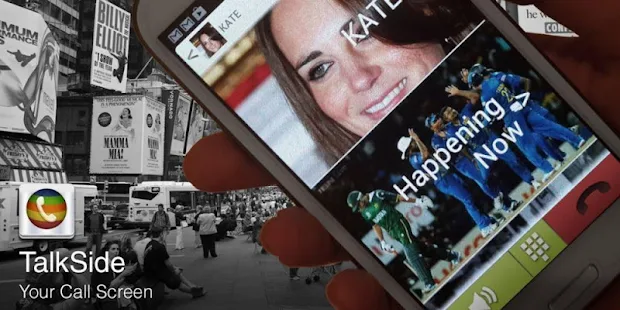
TalkSide é um aplicativo de identificador de chamadas, mas que oferece uma série de recursos adicionais para a função. Com ele, cada vez que você receber uma ligação, poderá ver uma fotografia do seu contato em alta qualidade, além de uma série de informações relacionadas à pessoa, como mensagens trocadas entre vocês via SMS.
O aplicativo também possui um visual diferenciado para a sua agenda de contatos, além de permitir enviar conteúdo durante uma conversa, acessando facilmente os dados do aparelho. Algumas funções extras estão disponíveis para o caso de você integrá-lo à sua conta do Facebook, porém a operação é opcional.

Visual diferenciado

Logo ao entrar no programa, você pode acompanhar um breve tutorial para entender o seu funcionamento ou acessar as funções oferecidas diretamente. Uma vez configurado o aplicativo, sempre que você selecionar um contato para ligar, na parte inferior da tela serão exibidos dados relacionados a essa pessoa, como as suas conversas via torpedo, o status do Facebook, entre outros.
  
O programa também conta com navegação na tela para acessar conteúdo, possibilitando enviar fotos ou itens próprios oferecidos pela ferramenta (como mensagens de voz e cartões). Além disso, se você tiver feito a integração com o Facebook, o sistema também possui um sistema para lembrete de aniversários, fazendo com que você nunca mais se esqueça do dia especial dos seus amigos.


Confira mais aplicativos

Related Posts Plugin for WordPress, Blogger...